
【概要】
店舗へ直接ご来店された海外のお客様に、帰国後もECからのお買い物に繋げられるようにショップカードをご用意いたしました。
店舗に訪れたということは興味を持っている証拠です。こちらをファン創りに繋げるコミュニケーションツールとして是非ご活用ください。
| 手順 | |
| Step1 | 作成依頼フォームから依頼する(印刷用のファイルをお送りします) |
| Step2 | ファイルをコピーして編集する(ショップ名・画像・言語の差し替え) |
| Step3 | PDFで書き出して印刷を発注する |
ショップカードテンプレートデザイン
|
デザインイメージ - 表面 |
デザインイメージ - 裏面 |
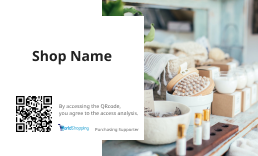 |
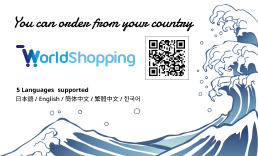 |
ご利用例についてはデザインサンプルのぺージで詳しくご紹介しております。
Step1 作成を依頼する
作成依頼フォームからご依頼ください。印刷用のファイルをお送りします。QRコードを変更したい場合も、同じフォームから新たにご連絡ください。新しいQRコードを配置した新しい印刷用のファイルをお送りします。
QRコードはSNSアカウントにするのがおすすめです。
「海外から訪日したお客様がつい持って帰りたくなるショップカード」をイメージしてテンプレートをご用意しましたが、それでも帰国してショップカードからECサイトに辿り着く方はごく一部でしょう。一方で、ECサイトのURLではなくSNSアカウントにアクセスしてフォローしてもらえれば、そのお客様には継続的にショップ情報をお届けすることができ、購買の機会を増やすことに繋がるはずです。
Step2 印刷用ファイルを編集する
ファイルは【閲覧専用】でお送りいたします。まずはじめにファイルをショップ様のフォルダ内にコピーしていただき、コピーしたファイルを使って作業を開始してください。元データはお送りしてから30日後に削除されますのでご注意ください。
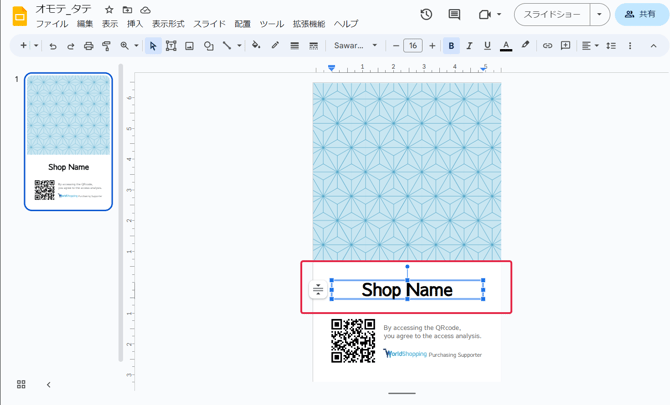
ショップ名を変更したい
- 選択ツール(矢印)を選びます。
- ショップ名が入っているテキストボックスを選びます。青い枠が表示されている状態でショップ名を変更してください。
QRコードを変更したい
-
依頼フォームから新たにご連絡ください。
-
新いQRコードを配置した新い印刷用のファイルをお送りします。
※ 古い印刷用のファイルに新いQRコードを差し替える場合は「画像を変更したい」を参考に差し替えてください。
画像を変更したい
- 選択ツール(矢印)を選びます。
- 画像を選びます。
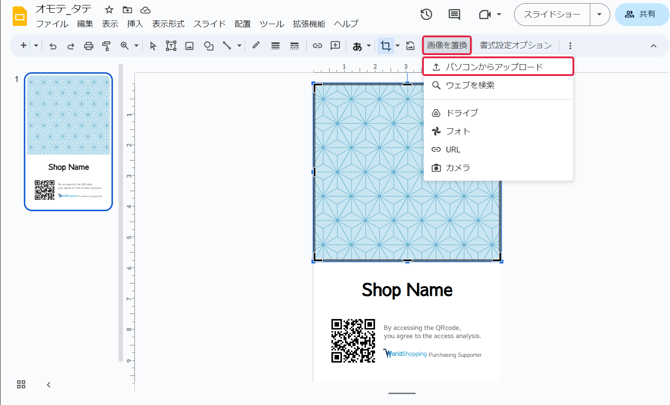
- 青い枠が表示されている状態で画像差し替え
- 「画像を置換」を選択
- 「パソコンからアップロード」を選択
- 新たに開いた画面から差し替えたい画像を選択
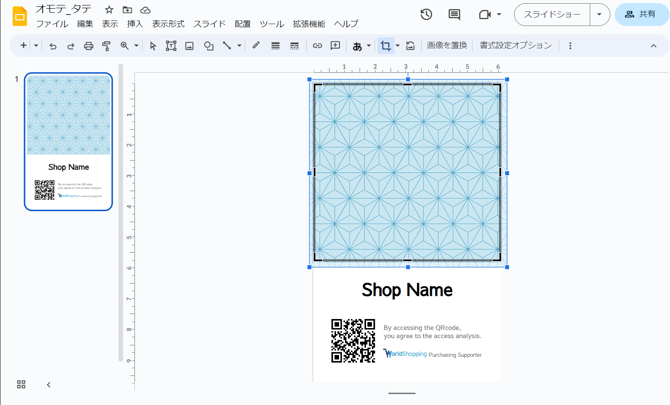
- 画像の向き変更、トリミングをしたい場合
- 画像をダブルクリックし、黒いトリミング枠を出す
- 青い枠で画像をサイズ変更、回転
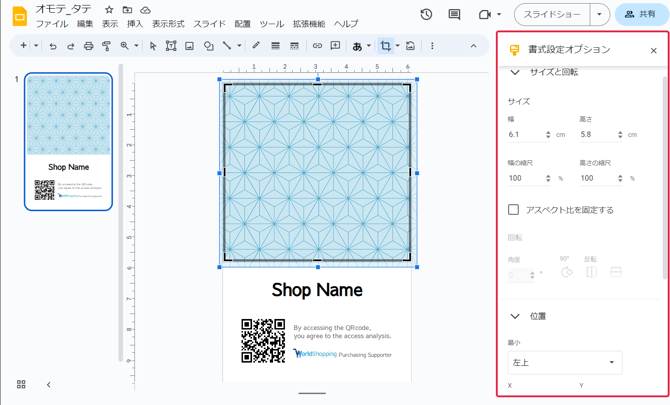
- 数値で編集も「書式設定オプション」から可能
文字の種類を変更したい
画面で見ている種類と印刷会社で取り扱える種類が異なることがあるため、フォントを変更せずテンプレートのままご利用ください。変更したい場合は、以下のフォントのご利用をおすすめします。推奨以外の種類を使用した場合は印刷の仕上がりが異なる場合がございます。予めご了承ください。
| 推奨フォント | 備考 |
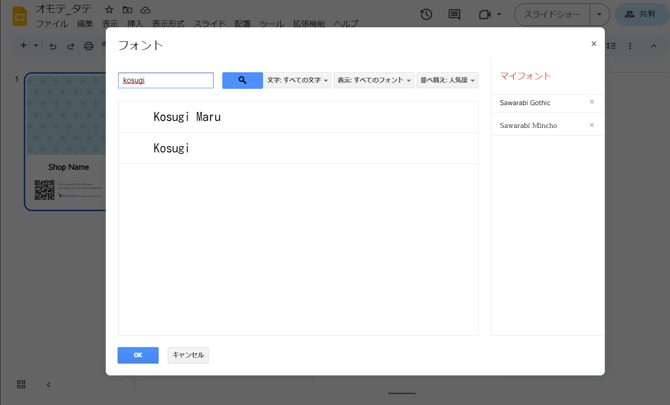
| Kosugi | |
| Kosugi Maru | |
| M PLUS 1p | |
| M PLUS Rounded 1c | |
| Sawarabi Gothic | ゴシックデフォルトフォント |
| Sawarabi Mincho | 明朝デフォルトフォント |
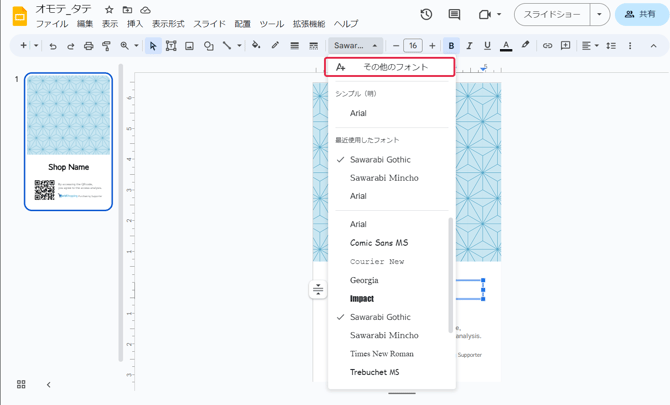
「その他のフォント」から追加してご利用ください。
英語以外の言語で作成したい
表面は中国語(簡体字、繁体字)、韓国語のテンプレートを用意しております。以下の文章を差し替えてご利用ください。裏面は英語、中国語(簡体字、繁体字)、韓国語のデータを共有いただきます。ご希望の言語を選択してご利用ください。
| 言語 | QRコード横の文言 | Purchasing Supporter |
| 英語 | By accessing the QRcode,you agree to the access analysis. | Purchasing Supporter |
| 簡体字 | 通过扫描二维码,您同意访问分析。 | 购买代办服务 |
| 繁体字 | 通過掃描QR碼,您同意訪問分析。 | 購買代辦服務 |
| 韓国語 | QR코드를 스캔함으로써, 당신은 접속 분석에 동의합니다。 | 구매 대행 서비스 |
QRコードの右横に掲載している文言は、QRコードを読み込みする際にお客様に解析することを同意いただくための文言です。削除せず、そのまま印刷してください。
Step3 印刷する
印刷するデータを作る
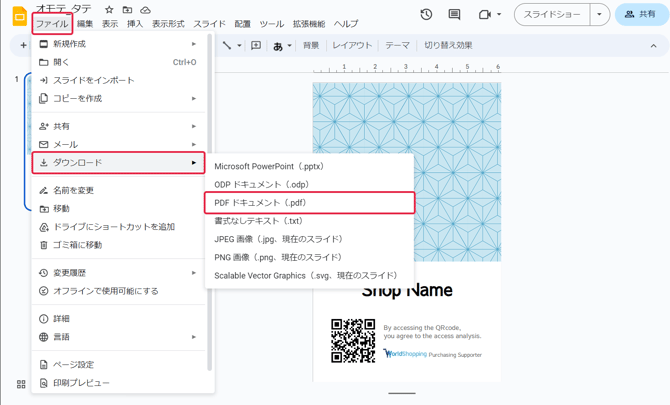
- 「ファイル」から「ダウンロード」を選択
- 「PDFドキュメント」からダウンロードしてください。
どこで印刷したらいい?
お送りするフォーマットファイルを使用してラクスルで印刷発注をしてください。
- .pdf という拡張子で終わる名前のファイルを入稿してください。
- 内容を変更した場合は、上記「印刷するデータを作る」を参考に「新しい.pdfファイル」を作成して入稿してください。
- 両面印刷をご希望の場合、一緒にお送りした「ウラ.pdf」を裏面に指定して入稿をお願いいたします。
| 推奨発注設定 | 設定値 |
| 用紙サイズ | 通常サイズ |
| 用紙の種類 | マット紙 |
| 用紙の厚さ | 標準 |
| 使用するファイル | 片面印刷の場合:「オモテ」/両面印刷の場合:「オモテ」「ウラ」 |
ラクスル以外で発注される場合は、印刷フォーマットの確認をしてください。ジグザグ社ではラクスル以外の印刷フォーマットのサポートを行っておりません
活用事例
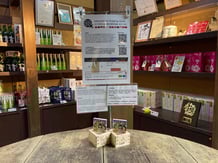
ショップカードを活用した訪日客向けO2Oマーケティング 《 舩坂酒造店様 》
あわせて読みたい
| 項目 | |
| 活用事例 | ショップカードを活用した訪日客向けO2Oマーケティング《舩坂酒造店様》 |
| 旅ナカクリック™ | WorldShoppingは海外からアクセスしたお客様向けの購入代行サービスのため、通常、日本国内で利用いただくことはできませんが、旅ナカクリック™の専用URLにアクセスするだけで日本国内にいながらWorldShoppingのサービスを利用いただけるようになります。 |