
Googleビジネスプロフィールへの登録は、Google検索やGoogleマップでお店を見つけてもらいやすくするうえで欠かせないステップです。
登録作業は5〜10分ほどで完了することが多く、特別な知識がなくても進められます。
登録方法は、すでにGoogleマップに店舗情報が表示されているかどうかによって異なります。まずはその確認から始めましょう。
Googleビジネスプロフィール登録の流れ
Googleビジネスプロフィールの登録の流れは、登録したい店舗情報がGoogleマップに表示されているか、新規で登録するのかによって流れが変わります。
いずれのパターンもオーナー確認を最終的に完了させないと、Googleビジネスプロフィールに登録することはできません。登録からオーナー確認までにかかる時間は10分以内ですが、ハガキによるオーナー確認を選択すると数週間かかる可能性があるので気をつけましょう。
登録の流れとしては以下になります。
- Googleアカウントの開設(準備)
- Googleマップに店舗情報が表示されているかを確認
- Googleビジネスプロフィールの登録 (新規登録または情報修正)
- オーナー確認の申請と完了
1.Googleアカウントの開設(準備)
Googleビジネスプロフィールの登録および管理には、Googleアカウントが必要になります。
-
アカウント作成:既にGmailやGoogleサービスを利用している場合、そのアカウントを利用できますが、もし他の従業員など複数人で管理したい場合は管理用のアカウントを作成すると管理しやすいでしょう。
-
権限の付与:複数人で管理する場合、スタッフごとにGmailのメールアドレスを作成し、ユーザーごとに権限を付与すると、退職者が出た際に当該メールアドレスの権限を削除するだけで良いのでおすすめです。
2a.Googleマップに登録済みの店舗のオーナー登録
まず、Googleマップに自店舗の情報が登録されているかを確認します。Googleマップには、自店舗のオーナー以外(一般ユーザー)も情報を登録できるため、すでに登録されている場合もあります。
確認方法
- Google検索で確認:パソコンやスマートフォンのブラウザを開き、店名・店名&住所・住所などで検索を行います。パソコンなら検索結果の右側、スマートフォンであれば検索結果最上部のナレッジパネルに、自店舗の情報が表示されていれば、登録済みです。
- GoogleMapで確認:GoogleMapを開き、検索窓に店名などを入力して自店舗が表示されれば登録済みです。
オーナー登録の確認方法
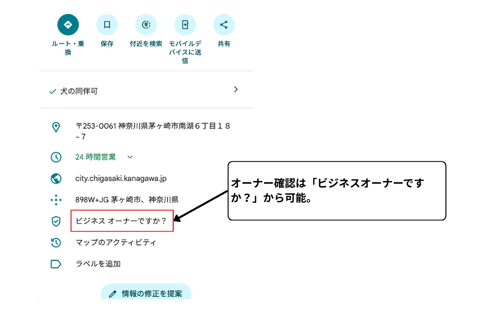 店舗情報が表示されたら、ナレッジパネル内に「ビジネスオーナーですか?」というリンクがあることを確認します。このリンクをクリックしてオーナー登録へ進みます。
すでにオーナー登録を別の人が行っている場合もあります。その場合は、「ビジネスオーナーですか?」をクリックすると、「このビジネスプロフィールは、~~~@~~~~が登録を済ませています」と登録した人を類推できるヒント表示されます。
このヒントから誰が登録したのかを推測し、その登録者に自身を追加するように依頼しましょう。
管理を開始する
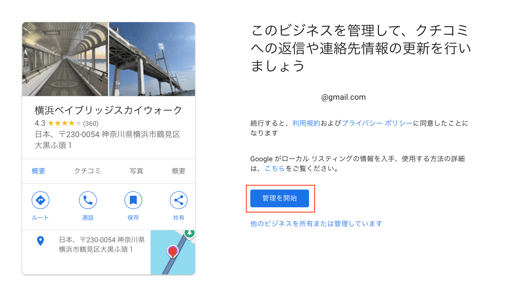
次の画面に「管理を開始」というボタンがあるので、こちらをクリックします。
2b.Googleマップに登録されていない店舗のオーナー登録
お店がオープンしたばかり等の場合、Googleマップに店舗情報が登録されていないことがあります。その場合は、新規で店舗情報を登録しましょう。
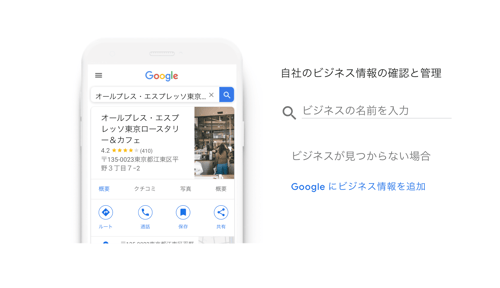 まず、business.google.com/addにアクセスします。ビジネス情報を検索し、無ければ「Googleにビジネス情報を追加」をクリックします。
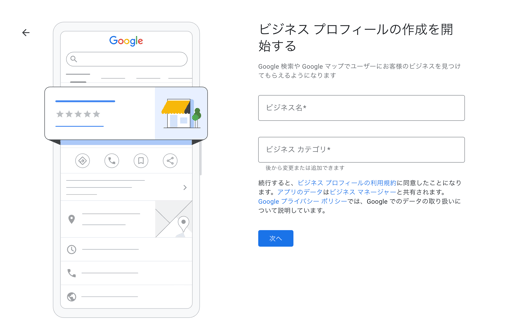 登録したい場所の「ビジネス名」「ビジネスカテゴリ」「実際に訪れることが出来るか」「住所」などを入力し、オーナー確認へ進みます。

オーナー確認方法は以下の中からGoogleがランダムに決めて指示されます。
-
電話(自動音声で認証コードを通知)
-
郵送(確認コード付きのハガキが届く/1〜2週間)
-
メール(登録済みメールに認証コードが送信)
-
動画撮影(店舗の内外を撮影)
-
Google Search Console(連携済みの場合)

上記方法で取得した認証コードを入力することでオーナー確認が完了します。
オーナー確認の審査には最長で5日ほどかかります。
- 執筆者

- Law(青木 哲郎) 株式会社ジグザグのBtoBマーケティングマネージャー。セミナー企画から記事執筆までBtoBマーケティング全体を企画、実行しています。