
ショップダッシュボードの「除外品管理」タブから、禁制品や販売したくない商品を、商品単位・国単位で海外販売の対象外に設定できます。設定はGoogleスプレッドシートに記入する形で行います。
作業は次の3ステップです。
| やること | 場所・注意点 | |
| 1 | 編集権限を取得する | 画面右側の「編集権限取得」欄にアドレスを入力し、送信ボタンをクリックします。社内複数名で管理する場合も、それぞれ権限を取得すれば記入できます。 |
| 2 | スプレッドシートに記入する | 除外したい条件に応じてシートを選びます(下の表を参照)。URLや商品名に半角スペースが混ざると反映されません。 |
| 3 | 設定反映ボタンを押す | スプレッドシート右上の設定反映ボタンで即時反映されます。押さない場合は反映まで時間がかかります。押した後も5分ほどのラグが発生する場合があります。 |
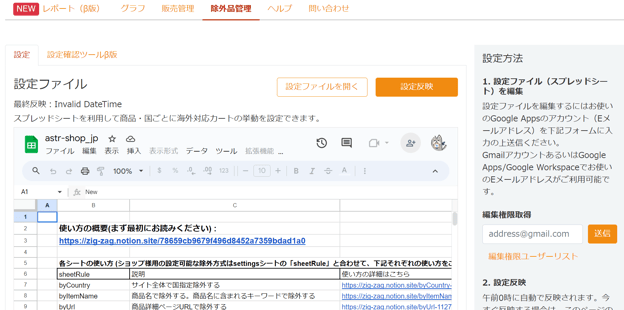
編集権限は必ず上記の方法で取得してください。スプレッドシート内から権限付与を依頼するのはご遠慮ください。
どのシートに記入するか
除外したい条件に応じて、記入するシートが異なります。スプレッドシート内の「使い方」シートにも同じ説明がありますが、シートの種類によって「使い方」タブがない場合があるため、下記をご確認ください。
| シート | 除外の基準 | 詳細 |
| byCountry | サイト全体で国を指定して除外する | 使い方 |
| byItemName | 商品名、または商品名に含まれるキーワードで除外する | 使い方 |
| byUrl | 商品詳細ページのURLで除外する | 使い方 |
ブラックリストとホワイトリスト
記入した商品を除外するか、記入した商品のみ販売するかの2方式があります。販売できない商品が多い場合はホワイトリスト方式へのカスタマイズが可能です。ご希望の場合は弊社宛にご連絡ください。
| 方式 | 記入した商品の扱い |
| ブラックリスト | 記入した商品が除外されます(海外から購入できない状態) |
| ホワイトリスト | 記入した商品のみ購入できる状態になります |
設定が競合したときの優先順位
| 順位 | 設定 |
| 1 | byCountry(ブラックリスト) |
| 2 | ブラックリスト(byUrlなど) |
| 3 | ホワイトリスト(byUrlなど) |
byCountryに設定した国は、他のシートのホワイトリストで商品別に登録しても購入不可となります。
例:byCountryでTW(台湾)を登録している場合、byItemNameなど他のホワイトリストのシートでTWと登録しても、台湾のユーザーは購入できません。
ホワイトリスト方式で設定する場合
除外シートの byUrl シートに、次のとおり記入します。
| 列 | 記入内容 |
| A列 | 購入可能にする商品ページのURL |
| B列 | 購入可能にする国の国コード(半角)。台湾ならTW。複数国の場合はカンマ区切りで TW,CN,HK のように記入します。 ISO国コード一覧 |
国ごとの制約が特にないのであれば、送れる国を広げておくことをおすすめします。どの国から注文があるかわからない状況で国を絞ると、購入機会を失う可能性があります。まずはショップダッシュボードでどの国からのアクセスが多いかを確認し、必要に応じて配送国を制限してください。
設定を反映する(即時反映)
スプレッドシートに記入したあと、右上の設定反映ボタンを押すと即時反映されます。押さない場合は反映まで時間がかかります。
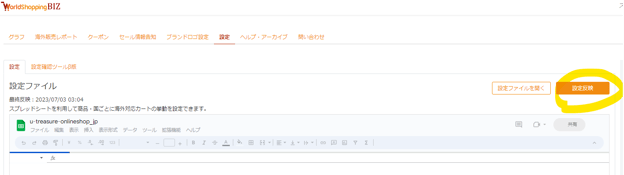
即時反映を設定しても、反映に5分ほど時間ラグが発生する場合があります。
URLや商品名に半角スペースが含まれていると正しく反映されません。入力時にスペースがないかご確認ください。
動画で確認する
設定方法について不明点がある場合は、以下の動画をご確認ください。
| 再生位置 | 内容 |
| 0:00–1:10 | 除外設定の種類、設定場所の説明、編集権限の取得方法 |
| 1:11–1:50 | byUrl での除外設定方法 |
| 1:51–2:28 | byItemName での除外設定方法 |
| 2:29–3:05 | byCountry での除外設定方法 |
基本的にはショップ様にて除外設定をお願いしておりますが、弊社側でも禁制品を発見次第、除外設定させていただく場合がございます。