コンテンツまでスキップ
  • 検索フィールドが空なので、候補はありません。

ブランドロゴ設定

ショップのロゴアップロード機能はポップアップ画面や決済ページなどで 貴社ショップロゴが表示されるようになるので、カスタマー様の安心感にもつながります。
お手軽に設定できる施策のため、お勧めしております。 ショップロゴをアップロードすると以下のページで確認が可能です。
 

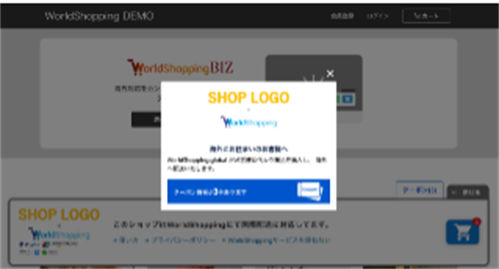
1.初回訪問ポップアップ

008_s3_ap-northeast-1_amazonaws_com_wraptas-prod_zig-zag3_1cbc9760-ff32-8053-9f24-c1_20260130_170329


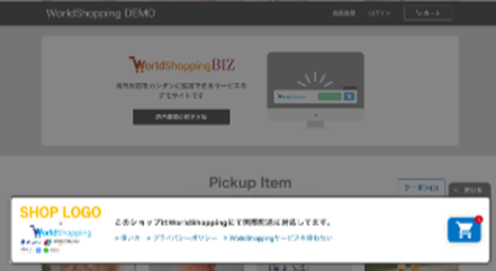
2.カートバナー

009_s3_ap-northeast-1_amazonaws_com_wraptas-prod_zig-zag3_1cbc9760-ff32-80f3-8ca2-da_20260130_170332


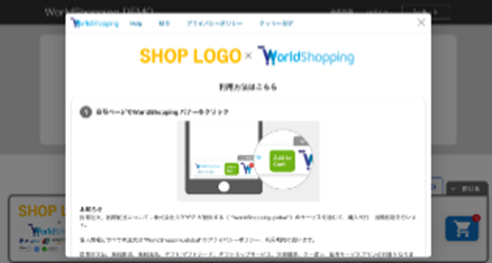
3.使い方ポップアップ

010_s3_ap-northeast-1_amazonaws_com_wraptas-prod_zig-zag3_1cbc9760-ff32-80e4-9ac3-f7_20260130_170334


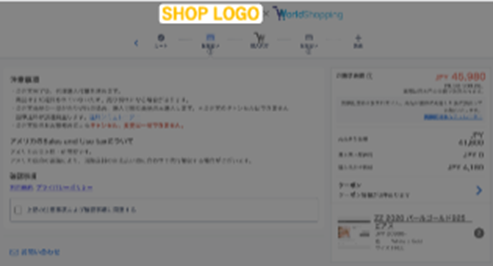
4.決済ページ

011_s3_ap-northeast-1_amazonaws_com_wraptas-prod_zig-zag3_1cbc9760-ff32-80d6-aab3-e4_20260130_170336

 
操作方法


ショップロゴ画像の登録および更新

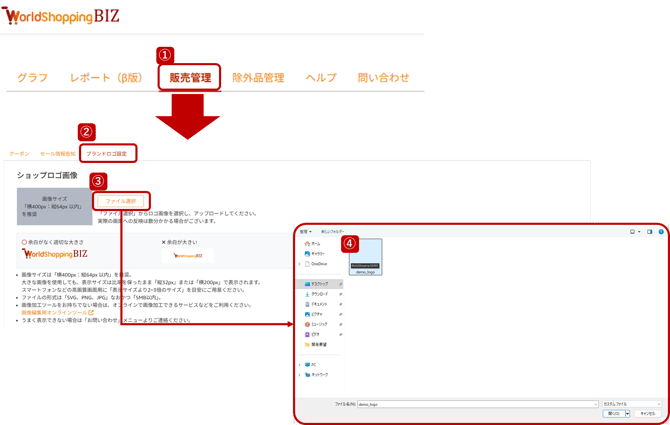
ショップダッシュボードへアクセスします。
  1. 画面上部のタブメニューから販売管理をクリックします。
  2. ブランドロゴ設定をクリックします。
  3. 「ファイル選択」ボタンをクリックします。
  4. パソコンのローカルファイルからロゴファイルを選択します。
    012_s3_ap-northeast-1_amazonaws_com_wraptas-prod_zig-zag3_1cbc9760-ff32-8030-b717-f3_20260130_170338
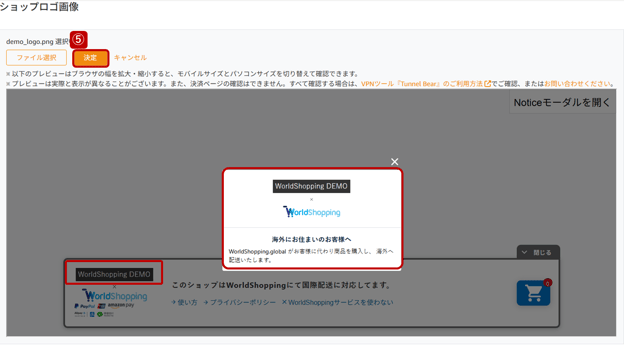
  5. ロゴ画像をアップロードするとプレビュー画面が表示されますので、表示に問題がなければ決定ボタンをクリックします。
013_s3_ap-northeast-1_amazonaws_com_wraptas-prod_zig-zag3_1cbc9760-ff32-80b8-b160-c2_20260130_170341
ショップロゴ削除
ショップダッシュボードへアクセスします。
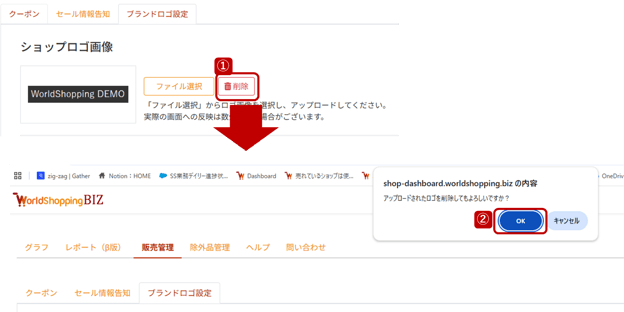
  1. 画面上部のタブメニューから販売管理>>「ブランドロゴ設定」をクリックします。
  2. 「削除」ボタンをクリックします。
    014_s3_ap-northeast-1_amazonaws_com_wraptas-prod_zig-zag3_1cbc9760-ff32-80db-afe2-d5_20260130_170343