
このページではMeta広告を配信するのに必要なアカウントの準備について解説しています。WorldShoppingBIZからMetaへコンバージョンデータを連携させる際は、予めご準備をお願いいたします。スムーズに進められれば10分程度で完了できます。
準備するもの
準備が必要なのは以下の3つです。それぞれSTEP1・2・4で作成し、STEP3で①と②をつなぎます。
| 準備するもの | 内容 | 作成STEP |
| ① ビジネスの Facebook ページ | 会社、ショップ、ブランド等の名前で作成された facebook ページです。 | STEP1 |
| ② Metaビジネスマネージャアカウント | Facebookページや広告アカウント、ユーザーなどをまとめて管理するツールのアカウントです。 | STEP2 |
| ③ Meta広告アカウント | 広告を管理するためのアカウントです。 | STEP4 |
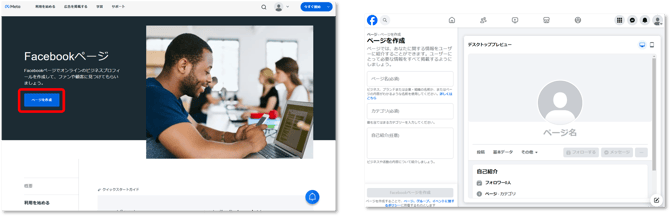
STEP1 ビジネスの Facebook ページを作成する
| 手順 | 内容 |
| 1 | こちらのページにアクセスし、[ページを作成]へ進みます。 |
| 2 | ページ名、カテゴリを入力し、[Facebookページを作成]をクリックします。 |
| 3 | 案内に沿ってウェブサイトURL、住所、営業時間、画像などを設定していきます。 |
STEP2 Metaビジネスマネージャーアカウントを作成する
| 手順 | 内容 |
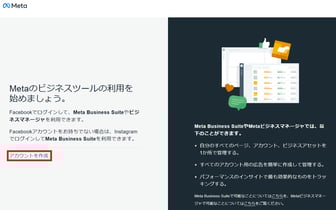
| 1 | Metaビジネスマネージャにアクセスし、[アカウントを作成]をクリックします。 |
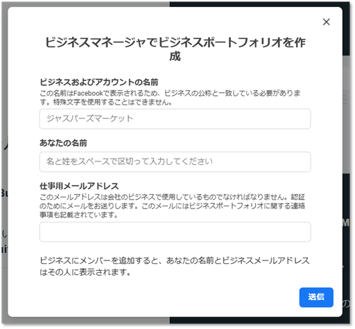
| 2 | ビジネス名、名前、メールアドレスを入力し、[送信]をクリックします。 |
| 3 | 案内に沿って、ビジネスの詳細(住所、電話番号、ウェブサイトURLなど)を入力します。 |
| 4 | Metaから届く確認メールのリンクをクリックし、アカウントを有効化します。 |
 |
 |
| 手順1 | 手順2 |
STEP3 ビジネスマネージャーにFacebookページを連携させる
| 手順 | 内容 |
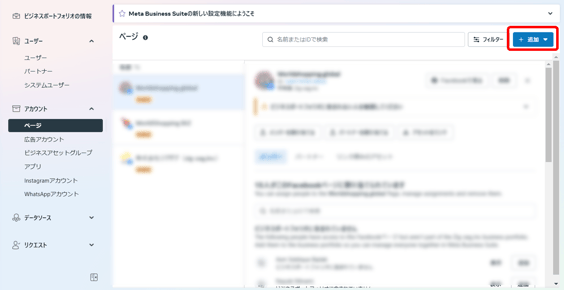
| 1 | ビジネスマネージャで[ビジネス設定]を開きます。 |
| 2 | 左側のメニューから[ページ]へ進み、[追加]をクリックします。 |
| 3 | [既存のFacebookページを追加]をクリックします。 |
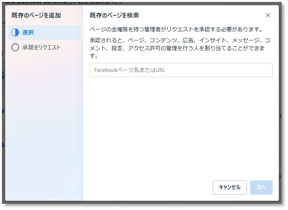
| 4 | Facebookページの名前またはURLを入力して次へ進みます。 |
 |
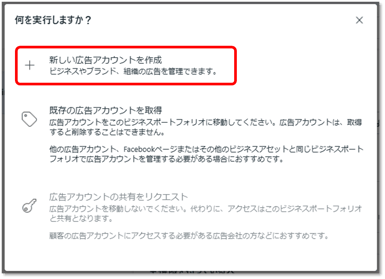 |
| 手順2 | 手順3 |
 |
|
| 手順4 |
STEP4 Meta広告アカウントを作成する
| 手順 | 内容 |
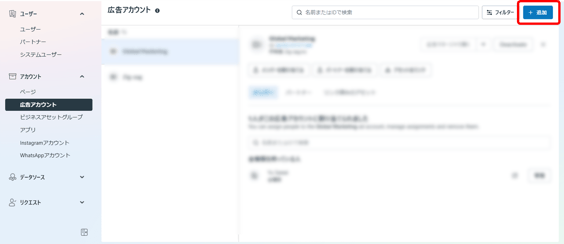
| 1 | 同じく「ビジネス設定」の左側のメニューから[広告アカウント]へ進み、[追加]をクリックします。 |
| 2 | [新しい広告アカウントを作成]をクリックします。 |
| 3 | 案内に沿ってアカウント名、タイムゾーン、通貨等を選択していきます。 |
 |
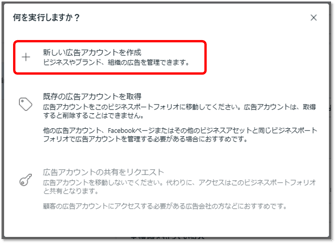 |
| 手順1 | 手順2 |
 |
|
| 手順3 | |
お疲れさまでした。WorldShoppingBIZでMetaへのコンバージョンデータ連携を設定するには、ピクセルIDが必要となります。ピクセルID発行・確認ガイドをご参照いただき、ピクセルIDを発行・確認ください。