【おすすめの施策】
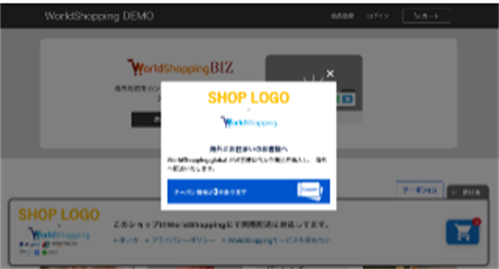
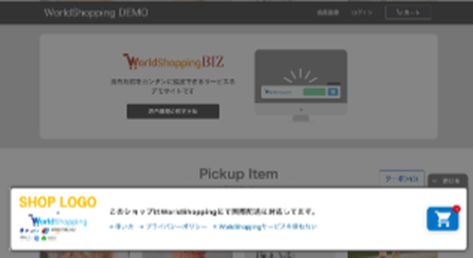
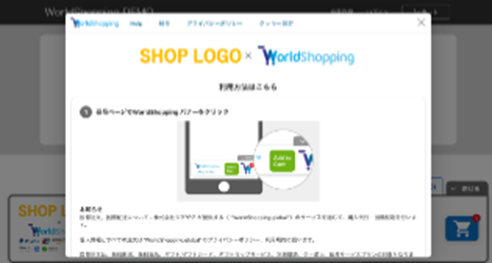
ショップロゴをアップロードすると、ポップアップ画面や決済ページに貴社ロゴが表示され、カスタマー様の安心感につながります。
ショップダッシュボードからお手軽に設定できる施策のため、お勧めしております。
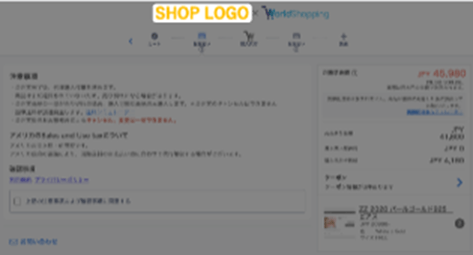
ロゴが表示される4か所
アップロード後は、以下のページでロゴの表示を確認できます。
| 初回訪問ポップアップ | カートバナー |
 |
 |
| 使い方ポップアップ | 決済ページ |
 |
 |
ロゴを登録・更新する
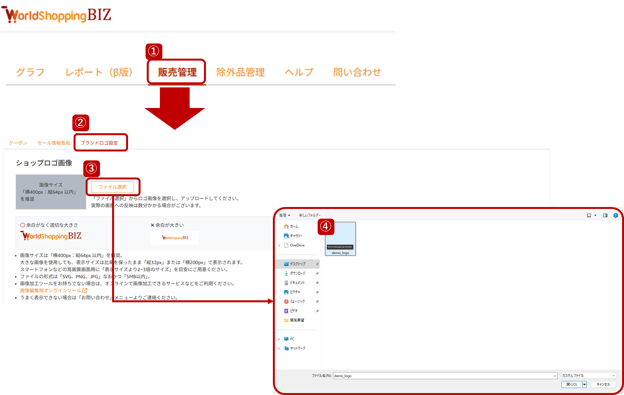
ショップダッシュボードへアクセスします。
| 順番 | 手順 |
| 1 | 画面上部のタブメニューから販売管理をクリックします。 |
| 2 | ブランドロゴ設定をクリックします。 |
| 3 | 「ファイル選択」ボタンをクリックします。 |
| 4 | パソコンのローカルファイルからロゴファイルを選択します。 |
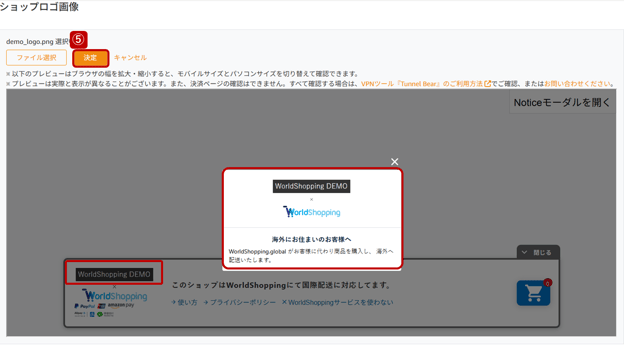
| 5 | プレビュー画面が表示されますので、表示に問題がなければ決定ボタンをクリックします。 |
手順1〜4:ブランドロゴ設定画面
手順5:プレビュー画面
ロゴを削除する
ショップダッシュボードへアクセスします。
| 順番 | 手順 |
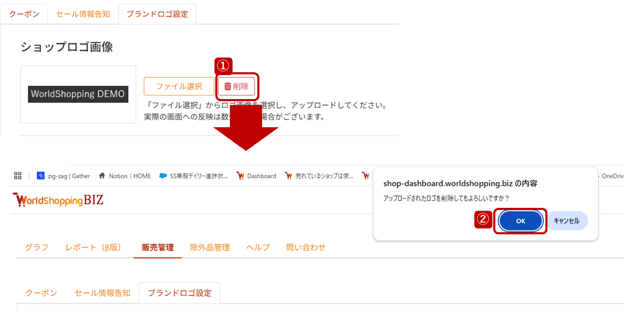
| 1 | 画面上部のタブメニューから販売管理 → ブランドロゴ設定をクリックします。 |
| 2 | 「削除」ボタンをクリックします。 |