
byUrlでできる除外について
byUrlは、「商品詳細ページURL」で除外できます。
商品詳細ページURLをそのまま入力いただいて、商品単位に除外したり、商品詳細ページURLに含まれるカテゴリなどのディレクトリによって、該当商品をまとめて除外するなど工夫して使用できます。
除外登録の仕方
A列とB列に値を入力し除外登録します。
- A列
url:除外する対象商品を入力 - B列
countries:A列の対象商品に対しての除外国を入力
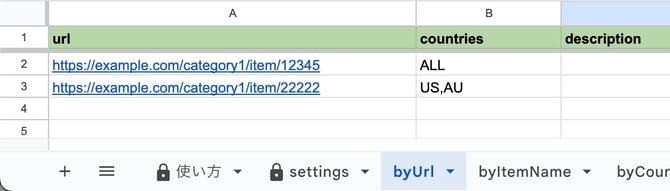
A列の設定値について
▶商品単位で除外するには
URLをショップサイト商品詳細ページ記載のそのまま入力いただくと商品単位で除外設定ができます。
例)https://example.com/category1/item/12345
▶まとめて除外するには
settingsシートの設定の「sheetMatchingType」の値が
forward (前方一致) の場合
除外一致条件は前方一致のため、商品詳細ページURLのサブディレクトリまでを入力することで、その配下の商品詳細ページ全てを除外の範囲に指定することが可能です。
除外したいURL:
-
https://example.com/category1/item1.html
-
https://example.com/category1/item2.html
-
https://example.com/category1/item3.html
除外シートA列入力例:
- https://example.com/category1
partial (部分一致) の場合
除外一致条件は部分一致のため、商品URLの末尾や中間に含まれるキーワードを記載すれば、該当商品をまとめて除外するなど工夫して使用できます。
カテゴリごとにURLが存在しておりURLの末尾にある「item111」で除外したい場合
除外したいURL:
-
https://example.com/category1/item111.html
-
https://example.com/category2/item111.html
除外シートA列入力例:
- item111
モバイルURL・デスクトップURLが違う場合はそれぞれ除外登録しよう!
例)
- https://example.com/sp/category1/item122.html (商品122のモバイルURL)
- https://example.com/pc/category1/item122.html (商品122のデスクトップURL)
makeshopご利用のショップ様へ
makeshopはPC用のページとスマートフォン用のページでURLが異なります。
そのため、除外設定をする際にはPC用・スマートフォン用のURLをそれぞれ指定いただく必要がございますのでご注意ください。
サイト遷移元によってURLが違う場合はそれぞれ除外登録しよう!
例)1つの商品が複数の所属するカテゴリによってURL構造が変わる場合
- https://example.com/category1/item122.html (カテゴリ1から遷移した商品122)
- https://example.com/category2/item122.html (カテゴリ2から遷移した商品122)
- https://example.com/all/item122.html (すべてを見るのカテゴリから遷移した商品122)
意図せぬ除外には注意しよう!
例)除外登録URLの末尾に品番(数字列)を含む場合
- https://example.com/category1/item1
と登録した場合に、
- https://example.com/category1/item111
- https://example.com/category1/item123
- https://example.com/category1/item198
など、数字の「1」から始まるitem ID全てにマッチしてしまうという意図せぬ除外には注意しましょう!!
B列の設定値について
ALLもしくはISOで規定されている国コードを入力します。
複数国を指定する場合は「国コード」を「,(カンマ)」で区切って入力します。
参考)ISO国コードについて
https://en.wikipedia.org/wiki/List_of_ISO_3166_country_codes
例)
-
「ALL」:全ての国からのアクセスに対して購入制限したい場合
-
「US,CN」:米国(US)とカナダ(CA)から購入制限する場合 (複数指定する場合カンマ区切り)
入力漏れで’空白’の場合は、リスクヘッジとして「すべての国を除外」(ALLと同様)の設定としています。