
WorldShopping BIZでは、海外IPアドレス経由でショップにアクセスがあると、WorldShoppingの
カートバナーが表示される仕組みとなります。
通常では国内にいるご担当者様では実際に海外カスタマーがどのような表示・導線になるのかが確認することができませんが、本ページに記載されている方法を利用することで、日本国内にいてもWorldShopping BIZのカートがどのように表示されるのか、どのような導線になるのか確認することができます。
表示だけ確認したい場合は「Requestly (無料)」をご利用いただければ確認が可能です。
実際の海外通信環境(回線品質・経路・IP制御など)も確認したい場合は「Tunnel bear(有料)」をご利用いただければ確認が可能です。
ブラウザ拡張機能「Requestly 」について
国シミュレーション機能を使うことで、日本にいながら海外のお客様から見たショップ画面や購入フローを確認できます。
-
表示確認専用の機能です
-
実際のお客様や購入データには影響しません
-
VPNなどの特別な環境は不要です
この機能でできること
以下のような確認を行う際にご利用いただけます。
- 海外向けポップアップや案内が正しく表示されるか確認したい
- 国ごとに表示内容(除外設定・ショップダッシュボードで設定したリンク設置など)が変わるか確認したい
事前に必要なもの
本機能を利用するには、ブラウザの拡張機能「Requestly 」(無料)を使用します。
- Google Chrome / Microsoft Edge / Firefox などで利用可能
- リクエスト情報を一時的に変更できる拡張機能
-
アカウント登録は不要です(拡張機能のインストールのみでご利用いただけます)
本ガイドでは例として 「Requestly」 を使用しますが、同様の機能を持つ拡張機能であれば問題ありません。
※ 本ガイドでは Google Chrome の利用を推奨 しています。
他ブラウザでも利用可能な場合がありますが、操作方法が異なることがあります。
設定手順
Step 1. 拡張機能をインストールする
1.Google Chrome の Chromeウェブストア を開きます
2.「Requestly 」と検索します
または公式ページを開きます。
3.拡張機能をインストールします

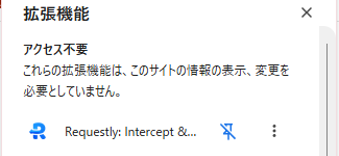
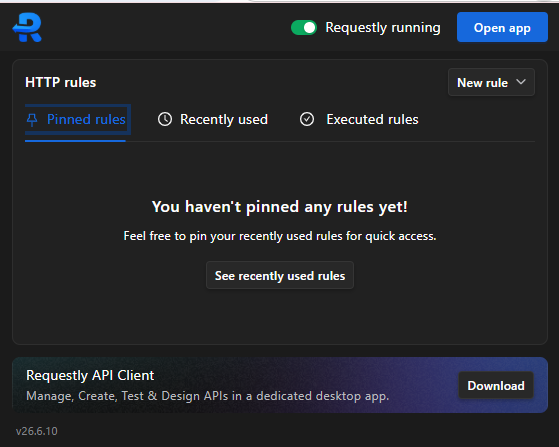
4.インストール後、有効化するとブラウザのツールバーにアイコンが表示されます。
Step 2. 国を指定するルールを作成する
1.Requestlyのアイコンをクリックして「Open app」をクリックして設定画面を開きます
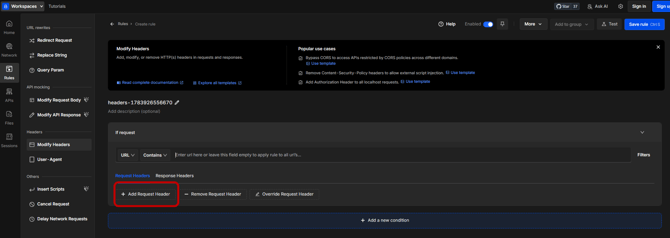
2.「HTTP Rules」>「New rule」>「Modify Headers」を選択します
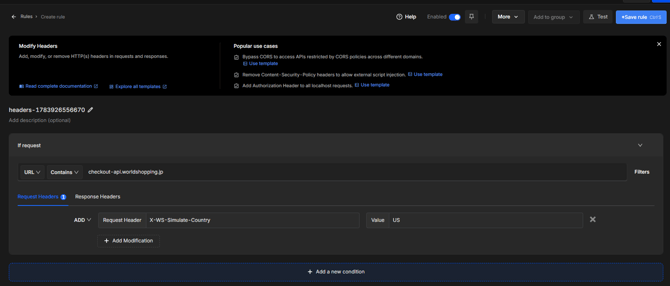
3.以下の情報を入力します
Request Headers に「Add Request Header」で新しいヘッダーを追加
- 「URL」「Contains」に checkout-api.worldshopping.jp を入力
- Header Name (ヘッダー名): X-WS-Simulate-Country
- Header Value (ヘッダー値): 2文字の国コード (例: US, FR, GB)

※ 国コードは 2文字のアルファベット を入力してください
※ このURL条件により、ヘッダーはWorldShoppingのシステムへの通信のみに付与され、他のWebサイトへの影響はありません。必ず設定してください
※ ルールがONの間は、WorldShoppingを導入している他のサイトを閲覧した場合にもシミュレーションが適用されます。確認が終わったらルールをオフにしてください
4. 「Save rule」(右上)でルールを保存します
▼よく使われる国コード
| 国・地域 | 国コード |
| アメリカ |
US |
| 中国 | CN |
| 台湾 | TW |
| 香港 | HK |
| 韓国 | KR |
| シンガポール | SG |
| フランス | FR |
| イギリス | GB |
Step 3. 設定を有効にする
作成した設定を ON(有効) にします。

Step 4. ショップサイトを確認する
1.ご自身のショップサイトを開きます(有効にしたら※再読み込み必要です)
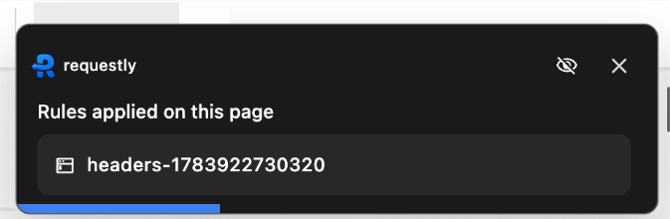
Step 2, Step 3が正確に設定されるとサイトで以下の読み込み表示がされます。
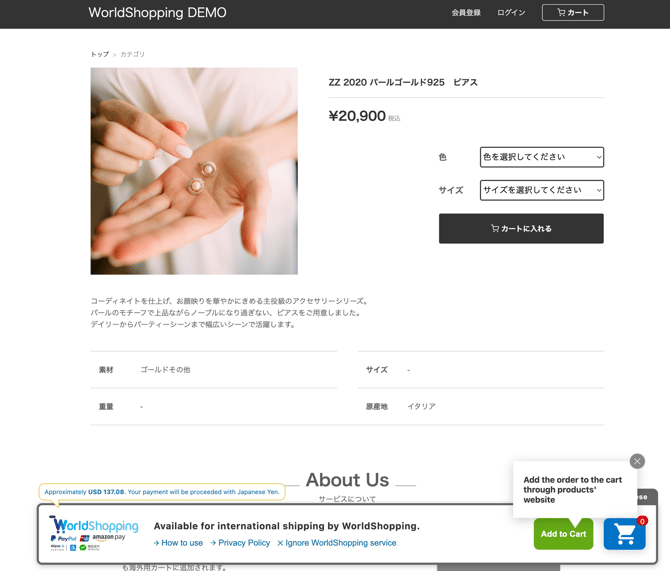
2.WorldShoppingバナー表示が想定どおりになっているか確認します
確認できること・確認できないこと
本機能で確認できること
- 国コードを切り替えた状態での表示確認
- チェックアウトバナーの表示有無(ショップサイトへタグを設置していない場合バナーは表示されません。)
- 基本的な表示挙動の確認(文言・ポップアップ表示など)
本機能では確認できないこと
- 実際に海外からアクセスした場合と同じ通信環境の再現および、それによる挙動
- サイト側の設定(配信経路やアクセス制御など)による挙動
- CDN / WAF / IP 制御 など
ご利用時の注意点(重要)
- この設定は 操作しているご自身のブラウザのみに適用されます
- 実際のお客様の表示や購入には影響しません
- 実際のクレジットカードで決済は行わないでください
- 確認が終わりましたら、ルール(または拡張機能)を必ずオフにしてください
表示が切り替わらない場合
以下をご確認ください。
- Requestly本体のトグル(Requestly running)とルールのトグルが両方 ON になっているか
- URL条件が
checkout-api.worldshopping.jpになっているか(貴社サイトのドメインを指定していると動作しない場合があります) - ページを再読み込みしているか
- 正しい国コード(2文字)を入力しているか
- ショップサイトにWorldShoppingのタグが設置されているか(タグ未設置の場合バナーは表示されません)
それでも解決しない場合は、サポートまでご連絡ください。
補足事項
- 本機能は、国コードによる表示切り替えの確認を目的としたものです。
- バナーや表示言語は、アクセス国ではなくブラウザの言語設定に基づいて表示される場合があります。
- ショップサイトのAdd to CartボタンをWorldShoppingのカートの動線にする機能は、ブラウザ言語設定が日本語の場合は機能しませんのでご注意ください。
- 実際の海外通信環境(回線品質・経路・IP制御など)までは再現されません。
VPN ツール「Tunnel Bear」について
VPN サービスを用いることで、海外 IP アドレスに変更し、海外アクセス時の貴社サイトの表示
を確認可能です。
本資料にてご紹介する「TunnelBear VPN」とは、カナダの企業が展開する VPN サービスです。Google Chrome の拡張機能をご利用いただくと簡単で便利です。
本資料では Google Chrome 拡張機能に「Tunnel Bear」を追加する例と使い方を紹介します。
1.Google Chrome 拡張機能に「Tunnel Bear」を追加する
 以下ページから拡張機能を追加してください。「Chrome に追加」をクリックすると Google Chrome の拡張機能に追加されます。
※Chrome 拡張機能ページ
https://chrome.google.com/webstore/detail/tunnelbear-vpn/omdakjcmkglenbhjadbccaookpfjihpa
 Google Chrome に「Tunnel Bear」が追加されるとブラウザ上部の Chrome メニューに「Tunnel Bear VPN」アイコンが表示されるのでクリックします。
2.「Tunnel Bear」の無料アカウントを登録する
 「Tunnel BearVPN」アイコンをクリックすると会員アカウント登録画面が表示されます。
メールアドレスとパスワードを入力して「Create Account」をクリックするとアカウント登録が申請されます。
 申請後、「Confirm your email to unlock 500MB of free data(「500MB の無料のロックを解除する確認してください。」)」というメール件名・内容のメールが届きます。
 「アカウントを確認」または「Confirm My Email」をクリックします。
 クリックすると「Tunnel Bear」の無料アカウント登録が完了し、右の画面が表示されます。
これでアカウントが確認されました。
 アカウントが承認され「Tunnel Bear」が使用できる形になるとアイコンが OFF と表示されるようになります。
 アイコンをクリックすると接続設定画面が表示されます。ここではOFF→ONの変更、DisconnectedでVPN 接続国を選択できます。
ONにするだけで、無料にてVPN接続できます。
※この「Tunnel Bear」VPNをChrome拡張機能で接続した場合、Chrome の環境でのみVPNとなります。
WorldShopping BIZの表示確認
ブラウザの言語設定を日本語以外に変更後、確認したいサイトを表示し、Tunnel BearをONにしていただくと、以下のように表示されます。こちらの表示内容が、実際に海外ユーザーが見る画面となります。※表示まで2-3秒要します。
ブラウザ言語が日本語のままの場合は、弊社カート言語も日本語になります。
日本語の場合はショップ様のカートボタンを押すとそのままショップ様のカートに商品が追加されます。(海外にお住まいの日本人の方向けの仕様となります。予めご留意ください。)
ブラウザ言語を英語にしますと、下記画面のように英語で表示されショップ様のカートに入れるボタンを押した場合でも弊社カートに追加されるようになります。

|

|
備考
※VPNとは:Virtual Private Network の略、直訳すると「仮想専用回線」
※ブラウザmozilla firefoxの場合は、以下から拡張機能をダウンロードし、同様のステップでご対応ください。
https://addons.mozilla.org/en-US/firefox/addon/tunnelbear-vpn-firefox/
Google Chromeの言語設定の変更方法
ブラウザの右上にある①をクリックします。②の設定をクリックすると画面が変わります。画面左側にある③の言語メニューをクリックします。
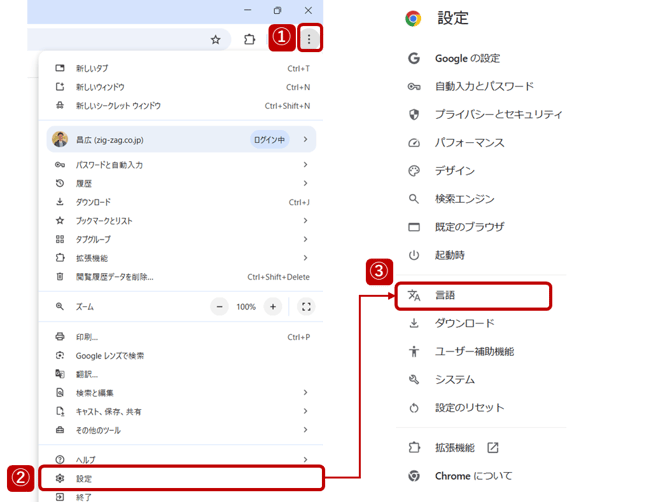
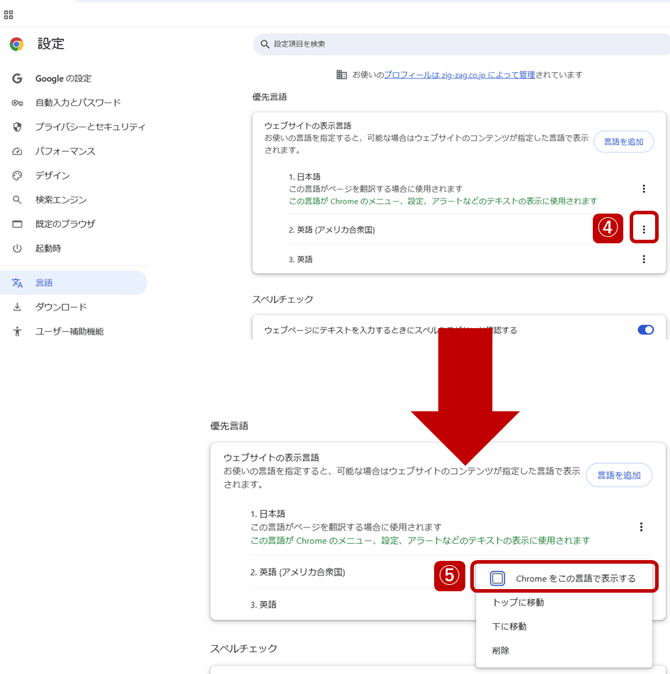
言語メニューで表示される優先言語の部分が日本語が優先言語になっているため、変更したい言語の設定を変更します。
④の「…」をクリックし、⑤のChromeをこの言語で表示するにチェックを入れると、ブラウザ再起動のボタンが表示されるので、ボタンをクリックすると、指定した言語表示になります。
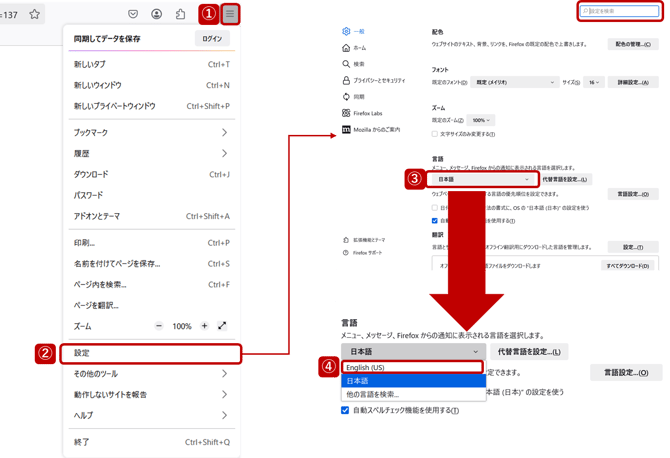
Firefoxの言語設定の変更方法
ブラウザの画面右上にある①をクリックします。メニューが表示されたら②の「設定」メニューをクリックします。設定メニューをクリックすると、画面が変わります。
一般のメニュー内の画面をスクロールすると言語設定欄があります。デフォルトでは日本語が設定されていますので、English(US)を選択します。言語選択をすると、すぐに言語設定が変更できます。
言語設定の選択肢にEnglish(US)が選択できない場合
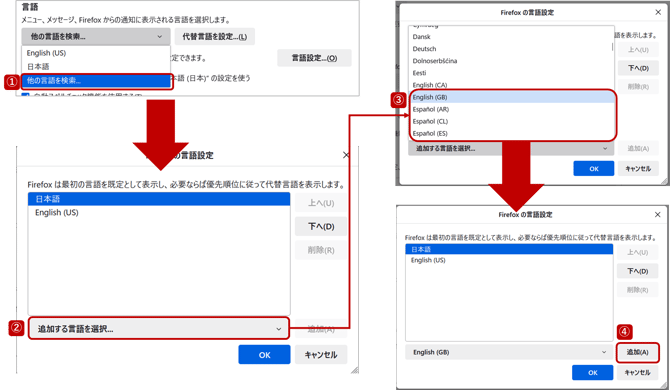
言語設定にEnglish(US)が表示されない場合は①「他の言語を検索…」をクリックします。
言語の追加設定がポップアップ表示されますので②「追加する言語を選択…」をクリックします。
③のようにEnglish(US)を探して、OKボタンをクリックすると、④のように追加ボタンがクリックできるようになりますので、追加します。
稼働確認ができない場合:1度PCのキャッシュを削除してください。再度アクセスするとWorldShoppingのバナーが出現します。それでも稼働しない場合はchromeではなくFirefoxをご利用ください。
ご利用に際して
昨今 VPN ツールのセキュリティリスクも取り上げられていますので、VPN ツールのご利用に関しては、貴社内情報システムご担当者にご確認いただくなど貴社の責任と判断においてご利用頂けますようお願いします。