
Googleビジネスプロフィールへの登録は、Google検索やGoogleマップでお店を見つけてもらいやすくするうえで欠かせないステップです。
登録作業は5〜10分ほどで完了することが多く、特別な知識がなくても進められます。
登録方法は、すでにGoogleマップに店舗情報が表示されているかどうかによって異なります。まずはその確認から始めましょう。
登録の流れ(全体概要)
- Googleアカウントの準備
- Googleマップに店舗情報があるか確認
- 情報が表示されている場合:オーナー確認を実施
- 表示されていない場合:新規でビジネス情報を登録
- 確認コードを入力し、オーナー確認を完了
それぞれのステップについて、以下で詳しく説明します。
1. Googleアカウントの準備
Googleビジネスプロフィールを管理するには、Googleアカウントが必要です。
- すでにGmailなどを利用している場合は、そのアカウントを使用可能
- スタッフ複数名で管理する場合は、共有専用の管理用アカウントを新たに作成するのがおすすめ
- より安全に運用したい場合は、ユーザーごとにアカウントを作成し、権限を分けて管理することも可能です
▶ アカウントの作成はGoogleアカウント作成ページから行えます。
2. Googleマップに店舗情報があるかを確認
以下の方法で、自店舗がすでにGoogleマップに掲載されているか確認します。
方法
- Google検索で「店名」「店名+住所」「住所のみ」などを入力
→ 右側に「ナレッジパネル(店舗情報)」が出れば、登録済みの可能性があります。
- Googleマップで同様に検索
→ 地図上に店舗名が表示されるか確認します。
表示された店舗情報に「このビジネスのオーナーですか?」と出ている場合は、オーナー確認が必要です。
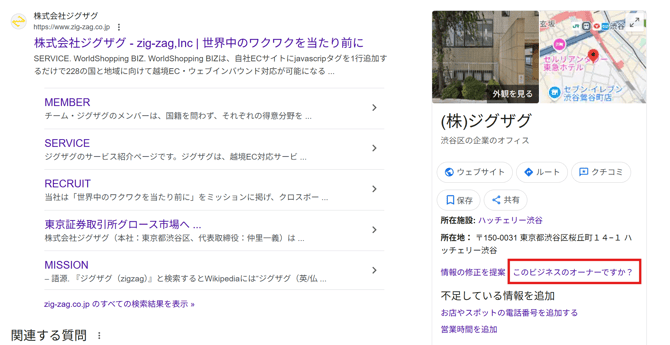
3. 店舗情報がすでにある場合の登録手順(オーナー確認)
■「このビジネスのオーナーですか?」をクリック
Googleアカウントにログインし、表示されているGoogleビジネスプロフィールの「このビジネスのオーナーですか?」をクリックし、「管理を開始」を選択します。
■認証方法を選択(選択肢はGoogle側が提示)
オーナー確認方法は以下の中からGoogleがランダムに決めて指示されます。
- 電話(自動音声で認証コードを通知)
- 郵送(確認コード付きのハガキが届く/1〜2週間)
- メール(登録済みメールに認証コードが送信)
- 動画撮影(店舗の内外を撮影)
- Google Search Console(連携済みの場合)
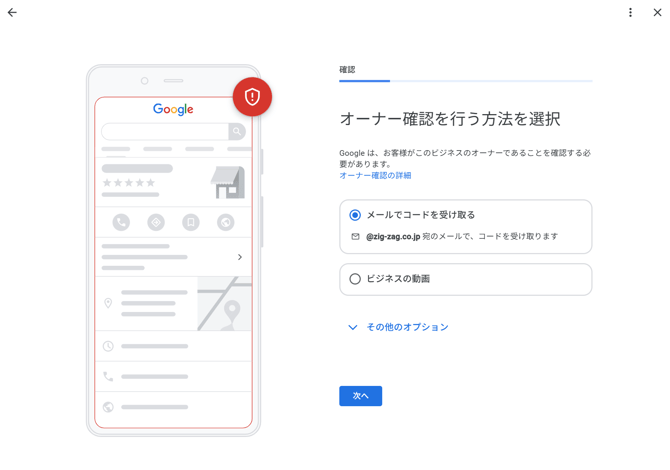
上記方法で取得した認証コードを入力することでオーナー確認が完了します。
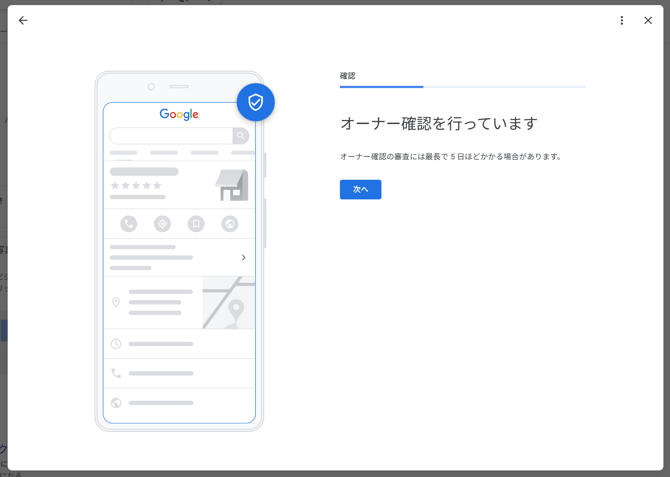
オーナー確認の審査には最長で5日ほどかかります。
4. 店舗情報が表示されていない場合の登録手順(新規登録)
■Googleビジネスプロフィールの登録ページにアクセス
Googleビジネスプロフィールのページへアクセスし、「今すぐ管理」をクリックして、ビジネス当特を行います。
■ビジネス名・カテゴリを入力
次にビジネス名を入力します。ビジネス名とは、会社名・店舗名などの正式名称で、余計なキーワードを含めないようにします。NAP:Name(名前)/Address(住所)/Phone(電話番号)を統一させることが大事です。NAPは大文字小文字、全角半角の違いも評価が分散してしまうので注意が必要です。
ビジネスカテゴリはビジネスキーワードをいれると関連ビジネスカテゴリが表示されます。
■来店型ビジネスかどうかを選択
「店舗やオフィスなど、ユーザーが実際に訪れることができる場所を追加しますか?」という表示が出てきますので、実際にユーザーが訪れることが可能な場合は「はい」を選択します。
■住所を入力
ウェブサイトの表記と統一(NAP:Name(名前)/Address(住所)/Phone(電話番号)の一致)してください。すでに入力した住所に似た店舗が登録されている場合は、重複確認が行われますので確認の重複でなければ「いずれも私のビジネスではありません」を選択してください。
重複している場合は、その表示されたビジネスを選択してください。
■出張サービスがある場合は地域を設定(省略可能)
商品配達や出張型サービスの有無を「はい」「いいえ」で選択します。
■電話番号・ウェブサイトURLを入力
連絡先情報として電話番号やウェブサイトURLを入力します。電話番号もウェブサイトの表記と同じものを全角半角を統一して記入するようにしましょう。
■オーナー確認の手続きへ進む(上記と同様)
オーナー確認をして赤の他人が管理権限を取得できないようにしましょう。
登録できないビジネス例(注意点)
以下のようなビジネスは登録対象外です。
- 実体のない住所や私書箱を拠点とする事業
- オンラインのみで運営されるビジネス
- 教室やイベントなどの一時的な活動
- 不動産の物件単体(ただし不動産事業のオフィスは可)